
Aici veți găsi informații despre cum să configurați o probă soft în Lightroom și Photoshop. De asemenea, vă oferim sfaturi cu privire la posibilitatea de a utiliza soft proof-ul și în alte programe.
În primul rând, trebuie să descărcați profilul corespunzător pentru produsul dvs. Puteți găsi profilurile noastre ICC aici, în format ZIP. După ce ați descărcat fișierul, dezarhivați-l și importați profilul:
macOS: Copiați profilul în folderul Library > ColorSync > Profiles
Windows: Faceți clic dreapta pe profil și selectați Install Profile
În niciun caz profilul nu trebuie să fie încorporat în fișier. Datele imaginilor trebuie să ne fie trimise în RGB, indiferent de produsul pe care l-ați ales.
Soft proof este disponibil pentru profilurile RGB. Vă rugăm să rețineți că profilurile CMYK (cum ar fi sticlă acrilică, imprimare metalică, panou din spumă PVC, pânză etc.) pot fi utilizate numai pentru soft proof în Photoshop.
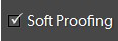
În Lightroom, faceți clic peDevelop din bara de meniu și selectați caseta de selectare Soft Proofing. Fundalul va deveni alb, indicând faptul că vă aflați în modul soft proofing. De asemenea, puteți vedea Proof Preview în colțul din dreapta sus.

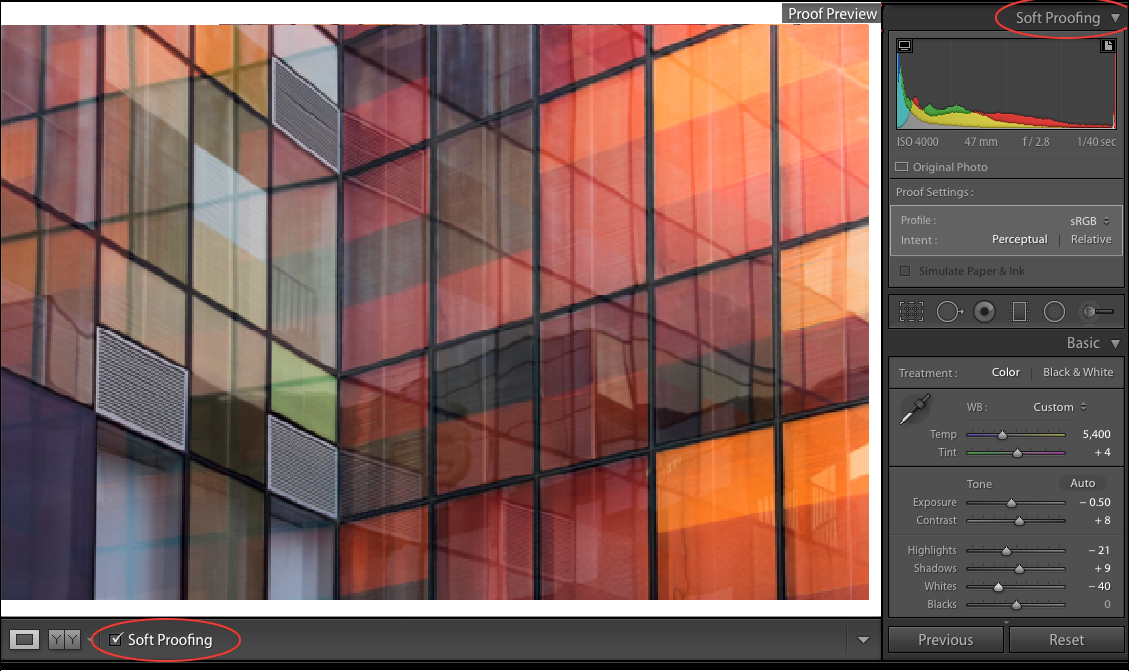
În coloana din dreapta va apărea un meniu Soft proofing. Trageți în jos meniul Profile (Profil ) și selectați Other (Altele). Se va deschide o fereastră care prezintă profilurile ICC instalate. Bifați căsuța profilului de culoare pe care doriți să îl utilizați și apăsați OK.
Câmpul profilului de sub histogramă se va schimba pentru a afișa profilul ICC care tocmai a fost adăugat. Setările trebuie să fie stabilite în funcție de profilul ICC activ. Puteți verifica acest lucru pe pagina noastră Profiluri ICC.
De exemplu, profilul ICC Glossy Poster trebuie să aibă Intent setat la relative și caseta de selectare Simulate Paper & Ink debifată.
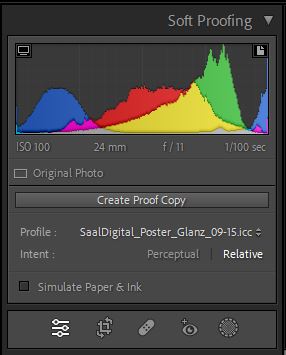
După ce au fost setate toate setările profilului ICC corespunzător și în timp ce caseta de selectare Soft Proofing este bifată, fotografia va fi afișată în conformitate cu culoarea profilului respectiv. Toate ajustările fotografiei trebuie efectuate cu Soft Proofing activat, deoarece acesta va fi rezultatul produsului final.
Dacă imaginea dvs. este afișată corect cu Soft Proof și arată așa cum vă doriți, acum sunteți gata să exportați imaginea. Mergeți la File > Export și introduceți setările dorite.
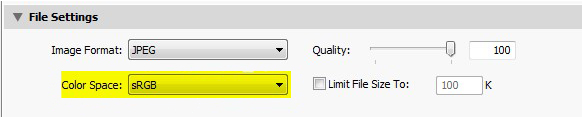
Rețineți că setările fișierului trebuie să fie într-un spațiu de culoare RGB sub spațiul de culoare și că profilul SaalDigital nu trebuie să fie setat!
Soft proof este disponibil în Photoshop pentru profilurile RGB și CMYK.
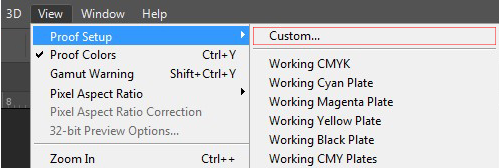
Importați imaginea pe care doriți să o previzualizați în Photoshop. Pentru a deschide dialogul Soft proof, faceți clic pe butonul View din meniul de sus și selectați Proof setup > Custom.
Va apărea o fereastră Custom Proof Condition (Condiție probă personalizată ). Sub Device to simulate (Dispozitiv de simulat), selectați profilul ICC pe care l-ați descărcat și pe care doriți să îl testați. Celelalte setări trebuie să fie completate în funcție de necesitățile fiecărui profil. Acestea pot fi verificate pe pagina noastră de profiluri ICC.
De exemplu, profilul ICC FineArt Baryta trebuie să aibă Preserve RGB Numbers debifat, Rendering Intent setat la Relative Colorimetric, Black Point Compensation bifat și Simulate Paper Colour debifat.

Faceți clic pe Salvare pentru a salva profilul adăugat cu toți parametrii completați. Faceți clic pe OK când ați terminat. Profilul de culoare activ în Photoshop este acum cel pe care tocmai l-ați adăugat.
Imaginea va fi afișată în conformitate cu setările de culoare ale acestui profil instalat și acesta ar fi rezultatul produsului final. Toate ajustările trebuie efectuate cu profilul ICC activat ca probă soft.
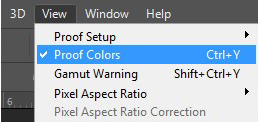
Prin intermediul opțiunii View > Proof Colours, puteți vizualiza acum imaginea cu sau fără profil. Alternativ, puteți activa sau dezactiva profilul prin comanda rapidă Ctrl + Y (Windows) sau Cmd + Y (macOS).
Vă rugăm să rețineți că profilurile pentru unele dintre produsele noastre, cum ar fi Wall Art și Carduri, sunt CMYK, care vor fi doar simulate. Va trebui să ne trimiteți imaginile dvs. în RGB.
Dacă sunteți mulțumit de culorile imaginilor dumneavoastră, salvați-le și sunt gata pentru imprimare. Le puteți utiliza în software-ul nostru Saal Design sau în magazinul nostru online.
În general, recomandăm utilizarea Lightroom și Photoshop pentru soft proofing. În unele cazuri, setările necesare pentru o reproducere cât mai exactă a culorilor nu pot fi făcute în alte programe.
Profilurile noastre ICC pot fi selectate după instalare prin Vizualizare > Afișare probă pentru profil. Cu toate acestea, alte setări importante, cum ar fi prioritatea de randare, compensarea punctului negru sau simularea culorii hârtiei, din păcate nu pot fi efectuate pentru profilul ICC respectiv. Prin urmare, nu recomandăm utilizarea funcției soft proofing a Capture One pentru fluxul nostru de lucru. Fără setările necesare, precizia culorilor nu poate fi garantată.
După instalare, profilurile noastre ICC pot fi selectate ca profil de proofing prin Adjustment > Softproof. Imaginea va apărea apoi în soft proof. Deși Render Intent și Black Point Compensation pot fi setate, funcția Simulate Paper Colour lipsește.
Din păcate, funcția Soft Proof nu este disponibilă.

Fotografii profesioniști primesc reduceri exclusive, avantaje pentru produse de probă și un sistem dedicat de magazin și galerie — toate într-un cont profesional.

Obțineți reduceri exclusive și sfaturi de design. Prin înscriere, acceptați Politica noastră de confidențialitate. Vă puteți dezabona în orice moment.














 Schimbați țara/limba