
Pentru a vinde produse foto, trebuie mai întâi să creezi liste de prețuri în care definești toate criteriile pentru produsele ce urmează să fie vândute, caracteristicile și prețurile acestora. Odată create, aceste liste de prețuri vor fi disponibile pentru utilizare în galeriile tale atunci când opțiunea Permite comandarea este activată.
Poți urmări tutorialul video despre Lista de prețuri pentru o prezentare rapidă, pas cu pas, sau poți continua să citești pentru ghidul complet și detaliat.
Toate listele de prețuri create sunt afișate în meniul Liste de prețuri din Panoul de vânzări. Acestea pot fi modificate oricând, făcând clic pe butonul Editare. Poți crea oricâte liste de prețuri dorești.
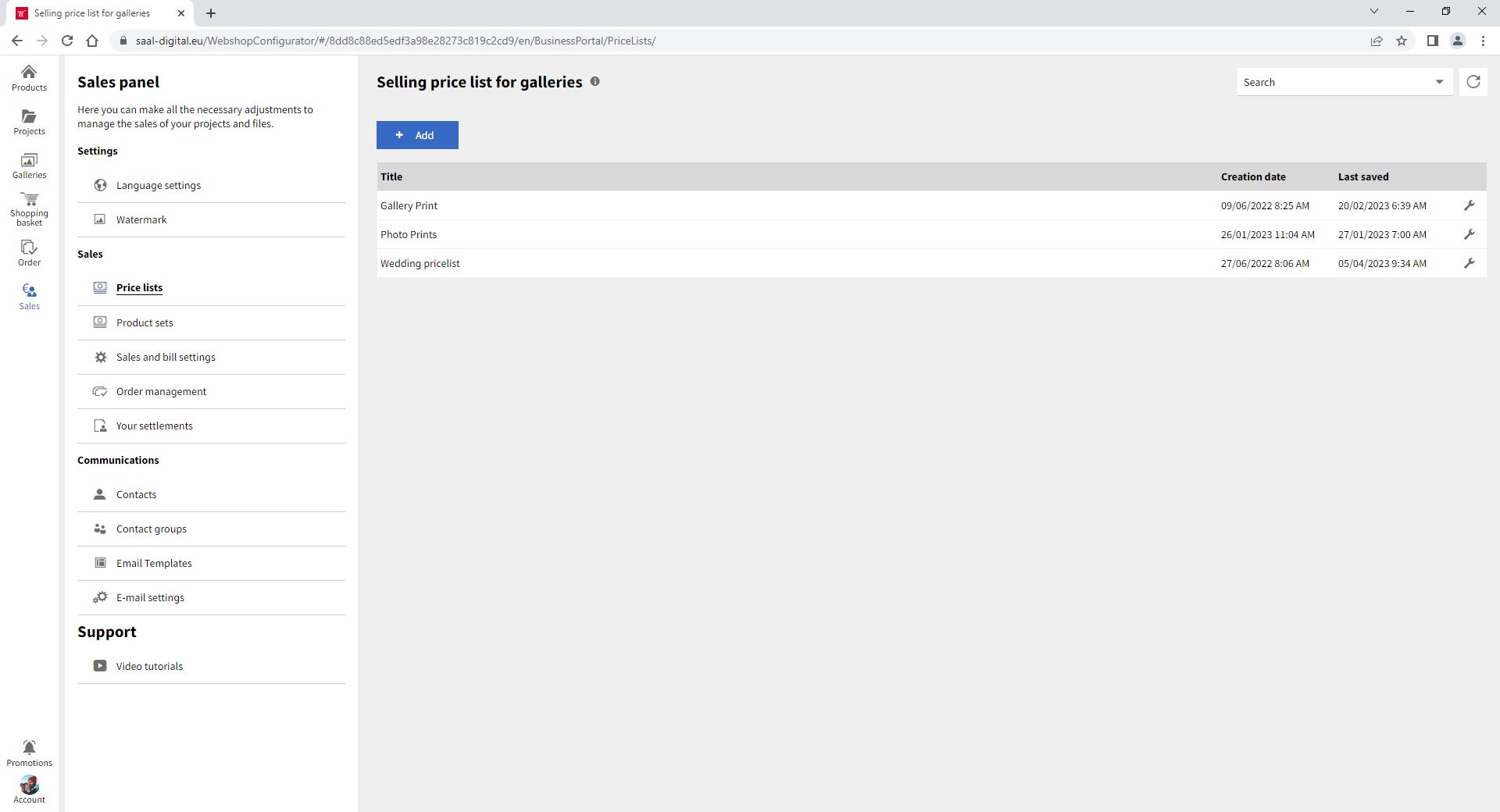
Pentru a crea o listă de prețuri, trebuie să dai clic pe Adaugă. Va apărea meniul Noua listă de prețuri de vânzare.
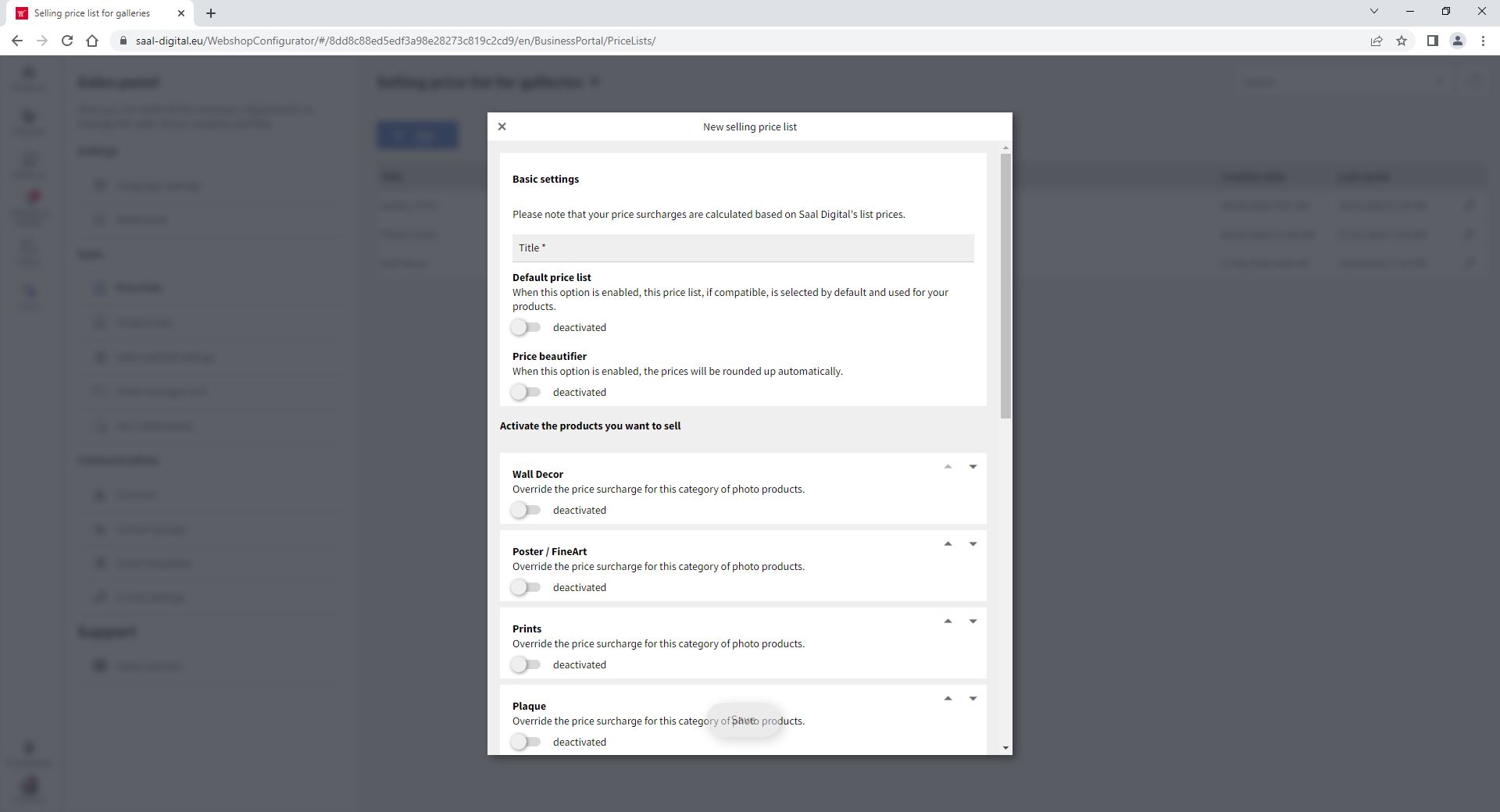
Primul lucru pe care trebuie să-l configurezi este Setări de bază. Aici trebuie să dai un titlu listei tale de prețuri. Acest nume va fi vizibil doar pentru tine și nu va fi împărtășit cu clienții tăi. Poți seta lista de prețuri ca listă de prețuri implicită. Astfel, va fi activată automat când permiți comercializarea uneia dintre galeriile tale. Și, dacă dorești, poți activa Înfrumusețator de prețuri pentru a rotunji automat prețurile.

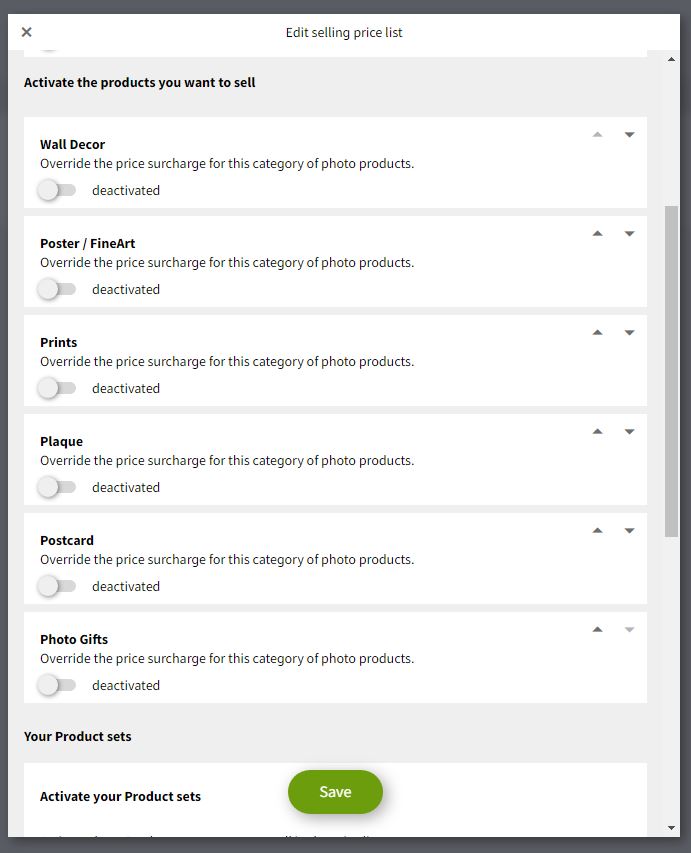
Sub Setări de bază vei găsi diferitele categorii de produse foto disponibile. Trebuie să activezi pe cele pe care vrei să le setezi în lista ta de prețuri.
De îndată ce o categorie de produse este activată, vor apărea opțiuni noi. Poți activa și dezactiva individual produsele disponibile în fiecare categorie.

Poți, de asemenea, să sortezi ordinea în care sunt afișate produsele foto, astfel încât produsul ales de tine să apară primul. Pentru asta, pur și simplu dă clic pe săgețile care apar în dreapta fiecărui produs și mută-l în sus sau în jos, după cum dorești.
Poți schimba ordinea atât a categoriilor de produse foto, cât și a produselor foto din cadrul fiecărei categorii.
Poți stabili adaosul pentru fiecare produs. Acest adaos se adaugă la prețul de achiziție al produsului și reprezintă profitul pe care îl primești pentru fiecare produs vândut. Poți defini diferite tipuri de adaos.
Implicit, este selectată opțiunea Setați prețul pentru fiecare produs, care îți permite să setezi manual prețul de vânzare pentru fiecare produs. Dacă dai clic pe Configurare, vei vedea un panou de configurare pentru acel produs.

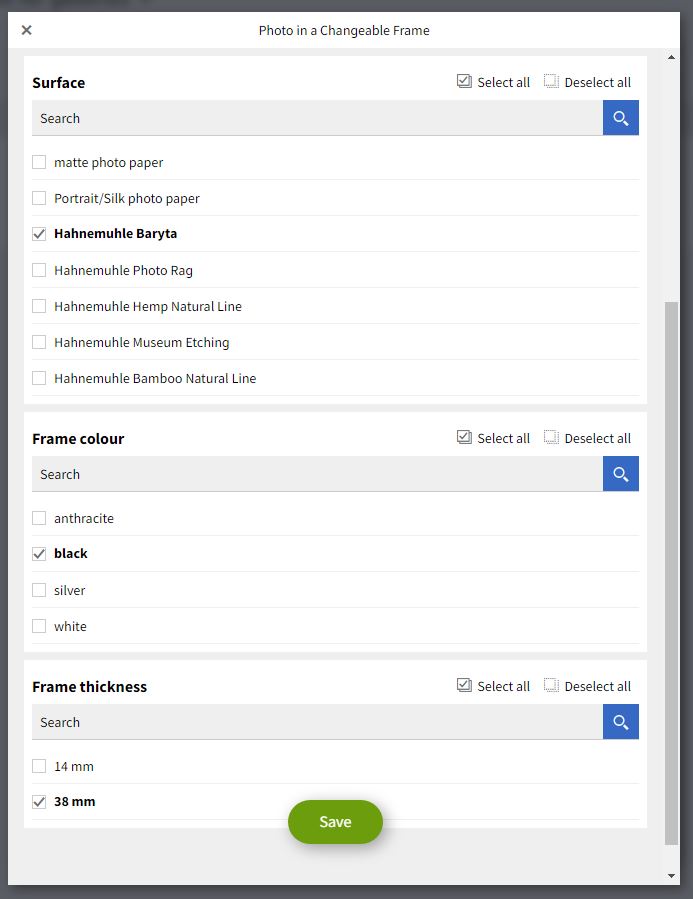
Aici poți configura tot ce ține de produsul foto și poți vedea informații detaliate despre prețul său, astfel:
Saal Digital Preț listă: Afișează prețul de listă al produsului respectiv pe Saal Digital.
Prețul de achiziție: Indică prețul de achiziție la care produsul respectiv este produs pentru tine.
Prețul de vânzare: Prețul pe care îl setezi pentru produsul respectiv. Acesta este prețul care va fi afișat în galerie cu această listă de prețuri.
Profit: Arată profitul pe care îl vei obține pe baza prețului de vânzare setat și a prețului de achiziție.
Poți activa sau dezactiva fiecare articol în funcție de nevoile tale. Implicit, toate articolele din cadrul produsului foto sunt selectate cu un preț de vânzare și profit prestabilit. Poți schimba cu ușurință adaosul pentru toate articolele, fie pe tip absolut, fie procentual, în primul panou.

Poți seta o configurație specifică să fie selectată implicit atunci când este aleasă pentru achiziție în Galerie.

Poți folosi filtrele și instrumentul de căutare pentru a găsi rapid toate articolele cu caracteristicile pe care le specifici. Astfel, poți activa doar articolele cu caracteristicile dorite.

Poți decide și prețul final la care va fi vândut fiecare, introducând pur și simplu valoarea în coloana Prețul de vânzare. După ce ai făcut setările, dă clic pe Salvați.
Pe lângă opțiunea Setați prețul pentru fiecare produs, poți selecta absolut unde poți seta un adaos fix și procentual unde poți seta un adaos procentual. Reține că dacă adaosul este adăugat aici, în cadrul Listei de prețuri, se va lua în considerare Saal Digital Preț listă al produsului. Dacă vrei să iei în considerare Prețul de achiziție în schimb, trebuie să deschizi configuratorul și să setezi prețul acolo.
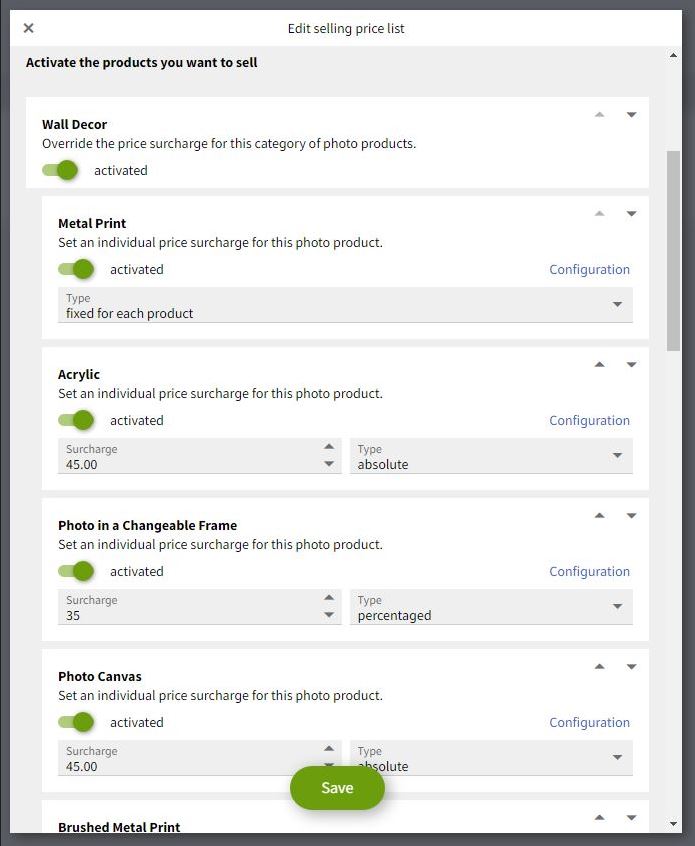
Când aceste opțiuni sunt selectate, poți da clic pe Configurare pentru a activa sau dezactiva diversele opțiuni de configurare pentru fiecare produs. În funcție de produsul pe care îl configurezi, vei găsi opțiuni diferite pentru personalizare. După ce ai terminat, trebuie să salvezi configurația.
După ce ai creat o listă de prețuri, o poți edita sau șterge oricând. Pentru asta, dă clic pe pictograma cheie pe care o vei vedea în partea dreaptă.
Editează orice dorești, iar dacă vrei să o ștergi, vei găsi o pictogramă coș de gunoi în colțul din dreapta sus.
Este posibil să partajezi lista de prețuri cu clienții tăi. Pentru asta, configurează o galerie cu lista de prețuri specifică pe care vrei să o partajezi și activează comandarea în setările galeriei. Apoi, accesează galeria prin linkul partajat (vizualizare client), dă clic pe butonul de meniu cu trei puncte din colțul din dreapta sus și selectează Prețuri. Se va afișa o pagină cu toate prețurile configurate în lista de prețuri a galeriei. Poți partaja direct acest link cu clienții tăi, dacă dorești. Reține că orice actualizări sunt reflectate instant, asigurându-te că nu sunt distribuite liste de prețuri învechite.
Te rugăm să reții că un Cont Saal Digital Profesional are în mod implicit un discount de 35 % aplicat la prețurile afișate. Prin urmare, prețurile afișate în coloana Prețul de achiziție includ deja această reducere și sunt astfel sub prețurile listate de Saal Digital. Reține că Prețul de achiziție va fi vizibil pentru tine când este selectată opțiunea Setați prețul pentru fiecare produs. Acest lucru îți oferă, cu un Cont Saal Digital Profesional, flexibilitatea de a seta un Prețul de vânzare pentru fiecare articol sub valoarea listată de Saal Digital, deși este important să recunoști că acest lucru poate duce la venituri mai mici.
Reține că dacă este selectată opțiunea absolut sau procentual în cadrul unei liste de prețuri, va trebui să deschizi Configurare și să salvezi modificările acolo pentru a lua în considerare prețul de achiziție și, implicit, reducerea ta. Îți recomandăm să selectezi opțiunea Setați prețul pentru fiecare produs pentru control total și o imagine de ansamblu asupra prețului final al produsului tău.
Ia în considerare utilizarea unui preț Setați prețul pentru fiecare produs atunci când vrei control precis asupra prețurilor fiecărui produs în funcție de caracteristicile și valoarea lor unică. Poți alege această metodă de prețuire dacă ai o colecție limitată sau exclusivistă de fotografii cu calități speciale care le diferențiază de restul ofertei tale. Abordarea de preț fix pe produs îți permite să poziționezi strategic anumite fotografii la prețuri premium, menținând totodată o strategie de prețuri consecventă pentru restul portofoliului.
Ia în considerare utilizarea unui adaos procentual atunci când vrei să oferi prețuri flexibile în funcție de valoarea sau dimensiunea fotografiilor tale. Adaosurile procentuale îți permit să ajustezi prețul diferitelor produse foto proporțional pentru a reflecta costurile de producție variabile, menținând în același timp o marjă de profit constantă. Această abordare este ideală dacă oferi o gamă largă de produse de calitate și dimensiuni diferite, oferind clienților libertatea de a alege opțiunea care se potrivește cel mai bine bugetului și preferințelor lor.
Un adaos absolut funcționează bine atunci când vrei să stabilești un profit de bază fix pentru fotografiile tale și să acoperi astfel costuri suplimentare care nu sunt influențate de variațiile de dimensiune sau valoare. Folosește un adaos absolut pentru a te asigura că anumite costuri sunt acoperite adecvat, fără a te baza doar pe atributele produsului. Adaosurile absolute sunt deosebit de utile dacă ai produse standardizate cu costuri de producție uniforme și vrei să menții o marjă de profit constantă pentru toate listările tale.
Pe lângă produsele foto, poți vinde sau pune la dispoziție gratuit fișierele tale digitale. Pentru mai multe informații, vezi articolul despre descărcarea fișierelor.
Dacă oferi descărcări contra cost, se aplică taxe de serviciu. Pentru mai multe informații, vezi articolul: Taxă de serviciu pentru descărcări
Poți seta o listă de prețuri specifică pentru o fotografie individuală. Acest lucru este util, de exemplu, dacă vrei să vinzi o fotografie de grup într-un anumit format la un anumit preț. Pentru asta, deschide galeria și selectează o fotografie. Toate informațiile despre fotografie vor apărea în meniul din dreapta. Dă clic pe fila Vânzări pentru a vedea toate informațiile despre vânzări. Aici vei găsi meniul drop-down pentru lista de prețuri.

Implicit, este selectată opțiunea Folosește lista de prețuri din galerie. Tot ce trebuie să faci este să selectezi lista de prețuri pe care vrei să o activezi pentru acea fotografie. După ce ai selectat, dă clic pe Salvează modificările.

Când deschizi galeria, vei vedea că fotografia selectată oferă produsele și prețurile din lista de prețuri specificată pentru acea fotografie.
În plus, iată câteva sfaturi generale care te pot ajuta să stabilești eficient prețurile fotografiilor tale:
Amintește-ți că prețurile sunt un aspect dinamic al afacerii tale și este important să revizuiești și să actualizezi regulat strategia de prețuri în funcție de schimbările pieței, feedback-ul clienților și obiectivele de business.
Pentru o prezentare completă a platformei, urmărește tutorialele noastre Prezentare generală Portal foto.

Obțineți reduceri exclusive și sfaturi de design. Prin înscriere, acceptați Politica noastră de confidențialitate. Vă puteți dezabona în orice moment.















 Schimbați țara/limba