
În Zona Profesională poți descărca șabloane InDesign pentru diverse produse foto la alegere. Șabloanele sunt realizate pe baza dimensiunilor exacte ale produsului foto și conțin o serie de ghidaje, care sunt explicate mai jos folosind un șablon pentru un Album foto.
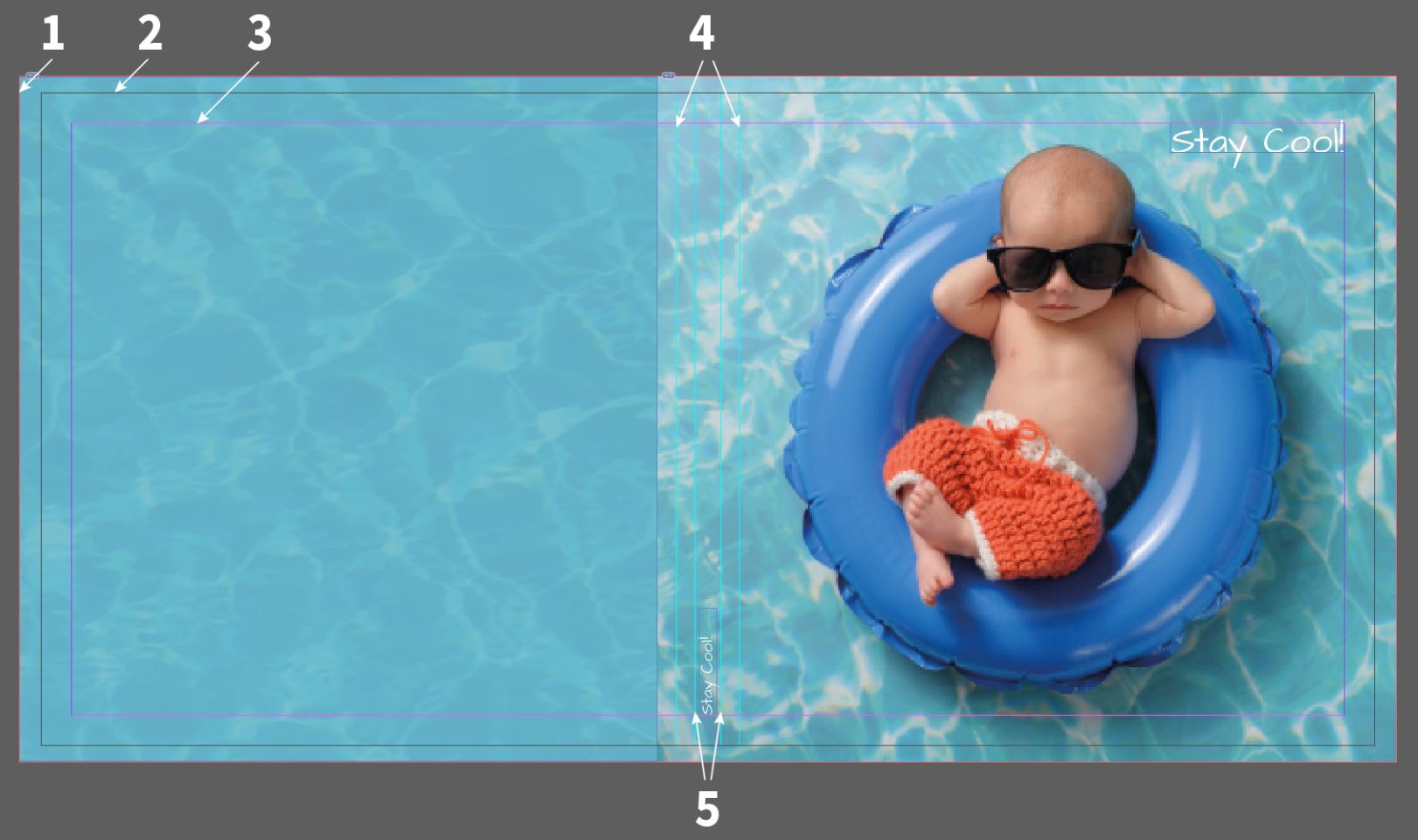
Te rugăm să reții că, din cauza limitărilor materialelor, coperțile speciale permit doar text și clipart, nu fișiere imagine. Singurele excepții sunt imitația de piele albă și coperțile din acrilic sau print metal periat pentru albumele foto Professional Line. Dacă alegi o copertă specială, cum ar fi pânză naturală, aceasta trebuie realizată folosind designerul nostru online. Încărcarea PDF-urilor nu este acceptată pentru coperți speciale. Acest lucru este pentru a asigura o reproducere optimă pe produsul final.

Album foto:
Când folosești funcția Export PDF (recomandat pentru InDesign și QuarkXPress), îți sugerăm să folosești Imprimare de înaltă calitate la export sau să folosești presetarea Adobe PDF Saal Digital. În Output schimbă spațiul de culoare țintă în Spațiu de culoare RGB — sRGB IEC61966-2.1 (vezi captura de ecran de mai jos). Dacă folosești funcția Pagini duble (pentru albume foto) cu un program de machetare precum QuarkXPress sau InDesign, asigură-te că ai bifat opțiunea Print Sheets (QuarkXPress = Mounting Surfaces). Este important să primim fiecare pagină dublă ca o pagină în PDF.
Te rugăm să te asiguri că bifezi caseta Folosește setările interfeței documentului atunci când utilizezi șabloanele noastre (vezi captura de ecran de mai jos).
Nu este necesar să combini PDF-urile (coperta pagină dublă și paginile interioare), poți încărca și 2 PDF-uri separate.
Te rugăm să optimizezi întotdeauna PDF-ul înainte de încărcare pentru a reduce dimensiunea fișierului și pentru a converti orice măști, transparențe și metadate care pot cauza probleme la import.

Decupare (pentru Export PDF): În câmpul de export PDF, la Marks and Bleeds folosește caseta Folosește setările interfeței documentului dacă ai definit anterior decuparea în document.

Presetări Adobe PDF: Pentru a evita problemele la producerea datelor printabile, îți oferim gratuit pentru descărcare opțiunile de export PDF Saal Digital. Le poți folosi pentru toate versiunile InDesign. Descarcă opțiunile de lucru aici și instalează-le pe calculatorul tău.
Pentru a încărca opțiunile de lucru în InDesign sau Photoshop, dă click pe Fișier și la Presetări Adobe PDF selectează Definește. Apoi apasă pe Încarcă și selectează Saal Digital.joboptions din locația salvată pe calculatorul tău.
Acum poți selecta profilul Saal Digital la Presetări Adobe PDF și apoi să exporți PDF-ul.


Fotografii profesioniști primesc reduceri exclusive, avantaje pentru produse de probă și un sistem dedicat de magazin și galerie — toate într-un cont profesional.

Obțineți reduceri exclusive și sfaturi de design. Prin înscriere, acceptați Politica noastră de confidențialitate. Vă puteți dezabona în orice moment.














 Schimbați țara/limba