
În Zona profesională puteți descărca șabloane InDesign pentru diverse produse foto la alegere. Șabloanele se bazează pe dimensiunile exacte ale produsului foto și conțin o serie de linii directoare, care sunt explicate mai jos folosind un șablon pentru o carte foto.
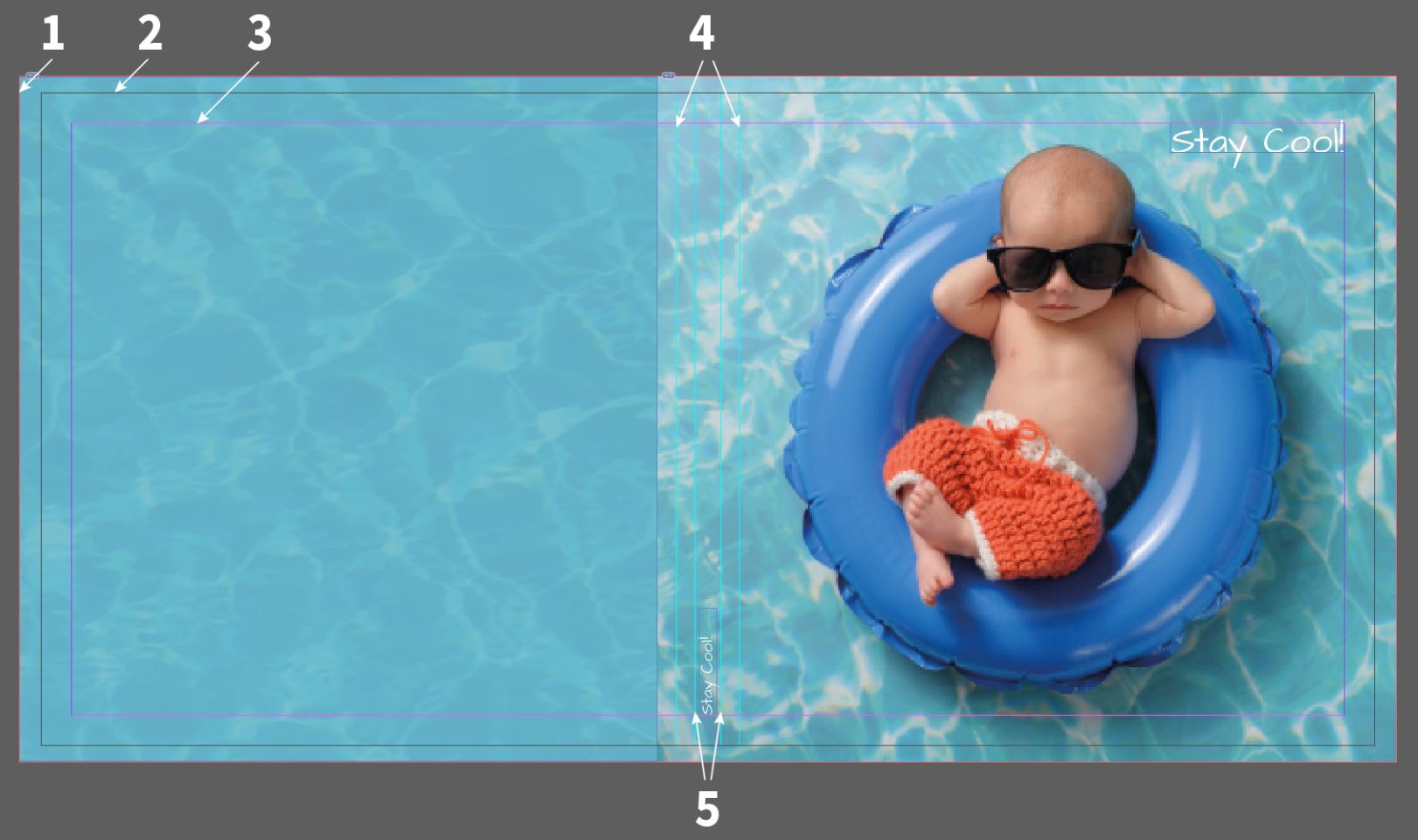
Vă rugăm să rețineți că, din cauza limitării materialelor, coperțile speciale permit doar text și clipart, nu și fișiere de imagine. Singurele excepții sunt coperțile din piele artificială albă și cele din acril sau metal periat pentru albumele foto Professional Line. Dacă alegeți o copertă specială, cum ar fi Natural Linen, aceasta trebuie să fie proiectată utilizând designerul nostru online. Încărcările PDF nu sunt acceptate pentru coperțile speciale. Acest lucru este necesar pentru a asigura o reproducere optimă pe produsul final.

Carte foto:
Atunci când utilizați funcția de export PDF (recomandată atunci când utilizați InDesign și QuarkXPress), vă sugerăm să utilizați Imprimare de înaltă calitate atunci când exportați sau să utilizați preset-ul nostru Adobe PDF Saal Digital. În Output, vă rugăm să modificați spațiul de culoare țintă la RGB Colour Space - sRGB IEC61966-2.1 (a se vedea captura de ecran de mai jos). Dacă utilizați funcția Pagini duble (pentru cărți foto) cu un program de machetare precum QuarkXPress sau InDesign, asigurați-vă că ați selectat caseta de selectare Foi de imprimare (QuarkXPress = Suprafețe de montare). Este important să primim fiecare pagină dublă ca o pagină în PDF.
Vă rugăm să rețineți că caseta de selectare Utilizați setările de interfață ale documentului este activată atunci când utilizați șabloanele noastre (a se vedea captura de ecran de mai jos).
Nu trebuie să combinați PDF-urile (copertă cu pagină dublă și pagini interioare), dar puteți încărca și 2 PDF-uri.
Vă rugăm să optimizați întotdeauna PDF-ul înainte de a-l încărca pentru a reduce cantitatea de date și pentru a converti orice măști, transparențe și metadate care pot cauza probleme în timpul importului.

Tăiere (pentru export PDF): În câmpul de export PDF de la Marks and Bleeds, vă rugăm să utilizați caseta de selectare Use interface settings of the document (Utilizați setările de interfață ale documentului), dacă ați definit anterior decupajul în document.

Presetări Adobe PDF: Pentru a evita problemele cu producția de date imprimabile, vă oferim, de asemenea, un export PDF opțiunile noastre de lucru Saal Digital pentru descărcare gratuită. Puteți utiliza acestea pentru toate versiunile InDesign. Vă rugăm să descărcați aici opțiunile de lucru și să le instalați pe computerul dvs.
Pentru a încărca opțiunile de lucru în InDesign sau Photoshop, faceți clic pe File și sub Adobe PDF Presets, selectați Define. Apoi faceți clic pe Load și selectați Saal Digital.joboptions din locația salvată pe computer.
Acum puteți selecta profilul Saal Digital sub Adobe PDF Presets și apoi exporta PDF-ul.


Fotografii profesioniști primesc reduceri exclusive, avantaje pentru produse de probă și un sistem dedicat de magazin și galerie — toate într-un cont profesional.

Obțineți reduceri exclusive și sfaturi de design. Prin înscriere, acceptați Politica noastră de confidențialitate. Vă puteți dezabona în orice moment.














 Schimbați țara/limba